Powered by Blogger.

Monday, December 9, 2013

Cara Membuat Daftar Isi pada Blog

- Cara Membuat Daftar Isi pada Blog, Sitemap atau daftar isi bisa di gunakan juga pada blog digunakan oleh pemilik blog untuk meletakkan entri yang ada dalam blog dengan lebih rapi. Fungsi sitemap hampir sama dengan arsip, tetapi sitemap lebih kepada kategori/label, manakala archive lebih kepada susanan entri yang berbeda.


Bisa dikatakan sitemap lebih mudah di gunakan untuk self-hosting, tetapi ada juga sitemap yang bisa digunakan di blogspot. Sitemap untuk blogspot ini dipisahkan berdasarkan kategori/label yang anda masukkan semasa mengatur entri blog anda/


Contoh blogspot yang menggunakan sitemap ini anda boleh lihat di Sitemap blog ini.


Tutorial untuk membuat sitemap ini adalah seperti berikut


1. Dari dashboard > posting > edit pages > new page

2. Copy code berikut dan paste di ruangan pages.


<script style="text/javascript" src="https://sites.google.com/site/pangerantinta/java-script/Sitemaprev2.js
"></script>
<script src="http://www.URL BLOG.blogspot.com/feeds/posts/default?max-results=9999&amp;alt=json-in-script&amp;callback=loadtoc"></script>


Catatan : ganti URL BLOG dengan URL blog anda

Contoh:
Ini adalah gambar dari blog saya satunya


3. Save/publish page anda.


Note: Anda juga bisa copy link manualnya di mana saja yang anda mau seperti di side bar atau blog lainya.

Cara Memasang Link Within pada Blog

TIPS OGAH - Cara Memasang Related Post di Blog dengan Link Within, 1. Klik Install Widget untuk membuka blog kedalam tab yang baru, dan ikuti langkah selanjutnya yang terdapat pada tab baru tersebut. (log-in ke akun blog anda)

Add Widget
2. Pilih salah satu blog bisa juga di terapkan ke blog lainya, dan kemudian klik pada Add Widget (tambahkan widget).


3. (Pilihan) untuk aksi yang baik, Drag and Drop kotak LinkWithin di bawah kotak "Blog Posts".


Save
4. Click on Save.


Selesai! wdiget akan tampak pada blog anda.
Jika terdapat masalah pada widget anda, kunjungi LinkWithin
NOTE: The quality of recommended stories will improve once we complete our crawl of your blog. This may take up to several hours, depending on the number of stories in your blog.
tx : LinkWithin.com

Cara Membuat Read More Pada tulisan di Blog

TIPS OGAH - Cara Membuat Read More Pada tulisan di Blog asli dari blog Halo bro kali ini saya mau berbagi nih tentang cara menampilakn "baca selanjutnya..." pada tulisan di blog agan2 semua ya, ada dua caranya gan, pas pertama dulu saya bingung gan (pye carane gawe ngono kui) haha tapi ya kemauan untuk membaca membuat saya agak mengerti gan cara menggunakan hal ersebut pada
tulisan kta di blog gan hehehe hal ini berfungsi untuk mempersingkat tampilan blog agar tidak terlalu menghabiskan ruang haha :D


Ini bro langkah pertama yang mudah hahaha :

1. loggin aja bro langsung ke akun google kamu di blogerr , wordpress dan sebagainya

2. Klik link "buat tulisan baru"

3. Tuliskan tulisan anda terlebih dahulu.

4. Kemudian di sisi menu bar klik gambar seperti di bawah ini


5. selesai

nb : letak kursor adalah penanda tempat untuk meletakan pemenggalan tulisan anda


cara yang ke dua bro, selain cara yang mudah di atas anda juga bisa mengedit HTML anda jika blog anda trouble dan tidak ada menu seperti gambar di atas tadi, ini caranya bro:

1. Tulis tulisan yang baru

2. Compose di ganti dengan HTML

3. Kemudian tambahkan kode di bawah ke dalam tulisan anda ke dalam baris yang anda kehendaki untuk di penggal


nb : paste di akhir paragraf yang anda kehendaki untuk di penggal


mudah kan bro semoga bermanfaat ya hehe :D

Cara Memasang Shoutbox - Fibox yang keren pada Blog

TIPS OGAH - Cara Memasang Shoutbox - Fibox yang keren pada Blog, Fibox adalah salah satu jaringan dunia maya yang menyediakan shoutbox dalam akun blog anda. Shoutbox berfungsi untuk meninggalkan pesan bagi pengunjung yang mengunjungi blog anda.


1. Buka www.fibox.ws, kemudian klik pada Sign Up


2. Masukkan email anda dan password. Tick pada term of service kemudian klik continue


3. Pemberitahuan untuk mengaktivasi akun fibox akan dikirim melalui e-mail yang telah anda daftarkan tadi


4. Buka email dan klik pada link yang diberi.


5. Pengesahan bahawa akaun anda telah diaktifkan.


6. Login akaun anda, dan untuk kali pertama anda login anda akan diminta untuk create nama untuk shoutbox anda.


7. Setting tampulan yang anda inginkan di dashboard akun fibox anda


8. Copy kode HTML yang muncul kemudian paste pada wdiget baru (dasboard>>add widget>>HTML/Java Script>>paste)

9. simpan dan lihat hasilnya


Tambahan:
Setelah mendaftar anda juga dapat log-in dengan akun facebook anda
Login

Cara Membuat Widget Recent Posts Terbaru Sesuai Label

TIPS OGAH - Cara Membuat Widget Recent Posts Terbaru Sesuai Label , Widget recent post dengan label tertentu memang sangat fungsional karena hal ini akan memudahkan visitors untuk memilih konten yang akan di cari.

Daftar isi

Langsung saja simak langkah kalau ingin memasang widget ini kedalam blog seperti gambar di atas:

1. Masuk ke akun blog anda
2. Pilih menu "Tata Letak"
3. Kemudian klik "Tambahkan Gadget"
4. Pilih "HTML/JavaScript" [INFO]
5. Kemudian silahkan copy paste kode script dibawah ke dalam kolom HTML/JavaScript tadi

 
<span style="font-weight:bold;"><div class='widget-content'>
<div style="overflow: auto; background-color: #E6FE80;  height: 150px; padding: 12px; border: 1px solid rgb(153, 153, 153); ">
<script style="text/javascript">
var numposts = 25;
var standardstyling = true;
</script>
<script type='text/javascript'>function showrecentposts(json) {
for (var i = 0; i < numposts; i++) {
var entry = json.feed.entry[i];
var posttitle = entry.title.$t;
var posturl;
if (i == json.feed.entry.length) break;
for (var k = 0; k < entry.link.length; k++) {
if (entry.link[k].rel == 'alternate') {
posturl = entry.link[k].href;
break;
}}
posttitle = posttitle.link(posturl);
if (standardstyling) document.write('<li>');
document.write(posttitle);}
if (standardstyling) document.write('</li>');}</script>
<script src="http://ILMUBLOGINDO.blogspot.com/feeds/posts/default/-/TIPS BLOG BLOG?orderby=published&alt=json-in-script&callback=showrecentposts&max-results=500"></script>
</div></div>

Keterangan Kode :

  • Warna Coklat (#E6FE80) : Anda bisa menggantinya dengan warna kesukaan anda, KLIK DISINI
  • 150 : Silahkan sesuaikan dengan lebar sidebar anda
  • 25 : Adalah jumlah artikel yang ditampilkan 
  • Warna Hijau( http://ILMUBLOGINDO.blogspot.com ) : Ganti dengan alamat blog anda
  • Warna Ungu ( TIPS BLOG) : Adalah nama label blog.

6. Simpan dan lihat hasilnya
7. Yang terakhir jika berhasil jangan lupa komentarnya ya hehe

Cara Membuat Menu Tab Keren Pada Blog

Rounded Corners Tab Menu Pada Bidang Navbar Blog
 ilmublogindo.blogspot.com - Cara Membuat Menu Tab Keren Pada Blog Dengan Sub Menu Pull Down Dan Ujung Sudut Melengkung, Dalam artikel ini diuraikan secara lebih rinci mengenai teknik serta script atau rangkaian kode yang digunakan untuk membuat bilah navigasi dengan beberapa sub menu di dalamnya. Selain itu rangkaian kode yang digunakan dalam teknik ini juga merupakan pembenahan serta pembaruan atas rangkaian kode yang digunakan dalam teknik sebelumnya, sehingga bilah navigasi maupun sub menu yang dihasilkan pun menjadi tampak lebih rapi dan terkesan lebih profesional.


Beberapa pembaruan yang dimaksud antara lain adalah penggunaan model menu melengkung (rounded corners) dan gradasi warna untuk setiap tab menu yang terdapat pada bilah navigasi, serta ditiadakannya penggunaan warna yang termasuk dalam kategori ‘Red, Green, Blue, Alpha (RGBA)’. Disamping itu dengan menggunakan rangkaian kode yang disertakan dalam artikel ini, Anda pun dapat dengan mudah menambahkan sub menu (sampai dengan  3 (tiga) level atau tingkatan menu) untuk masing-masing tab yang ada pada bilah navigasi. Selanjutnya untuk keperluan tersebut Anda dapat melakukannya dengan mengerjakan langkah-langkah di bawah ini secara berurutan.

Pertama, buka editor template dengan cara mengeklik menu ‘Template>Edit HTML>Lanjutkan’.

Kedua, cari ]]></b:skin> dan kemudian apabila pada blog yang Anda kelola masih ditampilkan bilah Navbar Blogger, maka sisipkan kode CSS yang digunakan untuk menyembunyikannya. Dimana rangkaian kode CSS yang dimaksud dapat Anda lihat pada langkah kedua artikel sebelumnya yang berjudul ‘Cara Membuat Tab Menu Horizontal Seperti Navbar Di Atas Header Halaman Blog’. Namun jika sebelumnya Anda telah menyembunyikan navbar standar maka lewati langkah ini dan lanjutkan pada langkah yang ketiga.

Ketiga,  sisipkan rangkaian kode CSS berikut ini tepat di atas ]]></b:skin> .
/*----------------------------------------------------------------
Kustomisasi Bilah Navbar Yang Terdapat Di Atas Header Halaman Blog
Oleh: Semar Bingung
Blog: ELTELU -:[SEMAR BINGUNG'S WEBLOG]:-
URL : http://eltelu.blogspot.com/
-----------------------------------------------------------------*/

/* Keterangan:
   Fungsi kode CSS berikut ini adalah untuk mengatur setelan
   yang digunakan pada bilah navigasi pengganti navbar
-----------------------------------------------------------*/
.bilah-menu-atas {
width: 100%; 
min-width: 968px;
position: fixed;
top: 0px; 
left: 0px;
right: 0px;
height: 29px;
font: 13px Arial;
z-index: 99;
white-space: nowrap;
background: #1975D1;
background: -moz-linear-gradient(center top , #1975D1 0%, #00478F 100%);
background: -webkit-gradient(linear, left top, left bottom, from(#1975D1), to(#00478F));
box-shadow: 0px 2px 4px rgb(14, 90, 140);
border-bottom: 1px solid     #4D94DB;
}

.kolom-utama { 
z-index: 100;
width: 968px;
height: 27px;
margin: 0px auto;
padding: 0px;
}

.kolom-menu {
width: auto;
height: auto;
margin: 0px;
float: left;
display: inline;
}

.kolom-menu ul {
height: auto;
margin: 0px;
padding: 0px;
}

/* Keterangan:
   Fungsi kode CSS berikut ini adalah untuk mengatur setelan
   yang digunakan pada tab menu
-----------------------------------------------------------*/
.kolom-menu ul li {
float: left;
position: relative;
list-style: none outside none;
margin-right: 1px;
margin-left: 1px;
padding-left: 1px;
padding-right: 1px;
height: 25px;
border-top: none;
border-bottom: 1px solid #3385D6;
border-left: 1px solid #3385D6;
border-right: 1px solid #3385D6;
border-radius: 0px 0px 3px 3px;
-moz-border-radius: 0px 0px 3px 3px;
-webkit-border-radius: 0px 0px 3px 3px;
background: #005CB8;
background: -moz-linear-gradient(center top , #005CB8, #003D7A) repeat scroll 0% 0%;
background: -webkit-gradient(linear, left top, left bottom, from(#005CB8), to(#003D7A));
}

/* Keterangan:
   Setelan warna huruf dapat diubah dengan mengganti kode warna
   yang terdapat pada color: #ffffff;
----------------------------------------------------------------------*/
.kolom-menu ul li a {
color: #ffffff;
font-weight: bold;
text-shadow: -1px -1px rgba(0, 0, 0, 0.2);
text-decoration: none;
display: inline-block;
padding-top: 5px;
padding-right: 10px;
padding-bottom: 4px;
padding-left: 10px;
position: relative;
}

/* Keterangan:
   Rangkaian CSS di bawah ini digunakan untuk menentukan
   setelan warna latar menu ketika disorot dengan memakai mouse pointer
----------------------------------------------------------------------*/
.kolom-menu ul li a:hover, .kolom-menu ul li a:focus {
border-radius: 0px 0px 2px 2px;
-moz-border-radius: 0px 0px 2px 2px;
-webkit-border-radius: 0px 0px 2px 2px;
background: #CC0066;
background: -moz-linear-gradient(center top , #CC0066, #8F0047) repeat scroll 0% 0%;
background: -webkit-gradient(linear, left top, left bottom, from(#CC0066), to(#8F0047));
}

/* Fungsi CSS di bawah ini untuk mengatur setelan Sub Menu Pertama, Kedua dan Ketiga
   Keterangan:
   Warna garis dan background dapat diubah dengan mengganti
   kode warna yang terdapat pada border: 1px solid #4D94DB; dan background: #005CB8;
-----------------------------------------------------------------------------------*/
.kolom-menu ul li ul,
.kolom-menu ul li:hover li ul, 
.kolom-menu ul li:active li ul, 
.kolom-menu ul li:focus li ul,
.kolom-menu ul li ul li:hover li ul, 
.kolom-menu ul li ul li:active li ul, 
.kolom-menu ul li ul li:focus li ul {
z-index: 100;
position: absolute;
left: -3000px;
height: auto;
width: auto;
margin-right: 10px;
padding-bottom: 1px;
border: 1px solid #4D94DB;
background: #005CB8;
white-space: normal;
text-align: justify;
padding: 2px 0px;
}

.kolom-menu ul li ul li, 
.kolom-menu ul li ul li ul li,
.kolom-menu ul li ul li ul li ul li {
border: none; background: inherit; height: auto;
border-radius: 0px; -moz-border-radius: 0px; -webkit-border-radius: 0px;
}

.kolom-menu ul li ul li a, .kolom-menu ul li ul li ul li a,
.kolom-menu ul li ul li ul li ul li a {
margin-right: 0px; border: none; padding-right: 0px;
}

.kolom-menu ul li ul li a:hover, .kolom-menu ul li ul li a:focus,
.kolom-menu ul li ul li ul li a:hover, .kolom-menu ul li ul li ul li a:focus,
.kolom-menu ul li ul li ul li ul li a:hover, .kolom-menu ul li ul li ul li ul li a:focus {
border-radius: 0px; -moz-border-radius: 0px; -webkit-border-radius: 0px;
}

/* Kode CSS untuk setelan lebar kolom dan posisi sub menu pertama
----------------------------------------------------------------*/
.kolom-menu ul li ul li a { width: 150px; }

.kolom-menu ul li:hover ul, 
.kolom-menu ul li:active ul, 
.kolom-menu ul li:focus ul {
top: auto; left: 0px; 
}

/* Kode CSS untuk setelan lebar kolom sub menu kedua
---------------------------------------------------*/
.kolom-menu ul li ul li ul li a { width: 150px; }

/* Keterangan:
   Posisi Sub Menu Kedua = Lebar Kolom Sub Menu Pertama + 12px
   Sehingga jika lebar kolom sub menu pertama adalah 150px,
   maka posisi sub menu kedua adalah 162px
--------------------------------------------------------------*/
.kolom-menu ul li ul li:hover ul, 
.kolom-menu ul li ul li:active ul, 
.kolom-menu ul li ul li:focus ul {
top: -1px; left: 162px;
}

/* Kode CSS untuk setelan lebar kolom sub menu ketiga
----------------------------------------------------*/
.kolom-menu ul li ul li ul li ul li a { width: 150px; }

/* Keterangan:
   Posisi Sub Menu Ketiga = Lebar Kolom Sub Menu Kedua + 12px
   Sehingga jika lebar kolom sub menu kedua adalah 150px,
   maka posisi sub menu ketiga adalah 162px
------------------------------------------------------------*/
.kolom-menu ul li ul li ul li:hover ul, 
.kolom-menu ul li ul li ul li:active ul, 
.kolom-menu ul li ul li ul li:focus ul {
top: -1px; left: 162px;
}
Keterangan:
Jika sebelum ini Anda telah mengimplementasikan teknik pembuatan bilah navigasi dan atau menambahkan sub menu di dalamnya dengan mengacu pada teknik yang diuraikan dalam artikel dengan judul ‘Cara Membuat Tab Menu Horizontal Seperti Navbar Di Atas Header Halaman Blog’ dan atau ‘Cara Membuat Sub Menu Pull Down Bertingkat Pada Bilah Navigasi Pengganti Navbar’, maka Anda dapat menghapus seluruh kode CSS yang disalin dari kedua artikel tersebut dan kemudian ganti dengan kode CSS di atas.
Dan setelah Anda mengganti kode CSS sebelumnya dengan kode CSS di atas, maka yang perlu dikerjakan selanjutnya adalah menyesuaikan lebar masing-masing sub menu sesuai dengan keterangan yang terdapat pada rangkaian kode CSS di atas.

Keempat, cari kode <body dan kemudian sisipkan rangkaian kode dengan format seperti contoh berikut ini tepat di bawahnya.
<div class="bilah-menu-atas" id="bilahmenuatas">
<div class="kolom-utama">
<div class="kolom-menu">
<ul>
<li><a href="http://eltelu.blogspot.com/"><img alt="L3" src="https://blogger.googleusercontent.com/img/b/R29vZ2xl/AVvXsEg_Lel9mF2bTZoFCEzNL0bl-d_P9mJ7I0wy8LNSJgU3DpQC0KJXJVDNVk139jmMiI5kuP5EIGMMCdDxpnIBTrvymRDVs0vMiHDp_-qrhPgRjQxmwhw0sl2vH94pztUqW_muAazvBgEc5jg/s800/Beranda.png" height="13px" border="0" width="24px"/></a></li>
<li><a href="#">Tab Menu Kiri 1</a>
<ul>
<li><a href="http://eltelu.blogspot.com/">Sub Menu Tingkat 1.a</a></li>
<li><a href="http://eltelu.blogspot.com/">Sub Menu Tingkat 1.b</a></li>
<li><a href="#">Sub Menu Tingkat 1.c</a>
<ul>
<li><a href="http://eltelu.blogspot.com/">Sub Menu Tingkat 2.a</a></li>
<li><a href="http://eltelu.blogspot.com/">Sub Menu Tingkat 2.b</a></li>
<li><a href="#">Sub Menu Tingkat 2.c</a>
<ul>
<li><a href="http://eltelu.blogspot.com/">Sub Menu Tingkat 3.a</a></li>
<li><a href="http://eltelu.blogspot.com/">Sub Menu Tingkat 3.b</a></li>
<li><a href="http://eltelu.blogspot.com/">Sub Menu Tingkat 3.c</a></li>
<li><a href="http://eltelu.blogspot.com/">Sub Menu Tingkat 3.d</a></li>
</ul>
</li>
<li><a href="http://eltelu.blogspot.com/">Sub Menu Tingkat 2.d</a></li>
</ul>
</li>
<li><a href="http://eltelu.blogspot.com/">Sub Menu Tingkat 1.d</a></li>
</ul>
</li>
<li><a href="http://eltelu.blogspot.com/">Tab Menu Kiri 2</a></li>
<li><a href="http://eltelu.blogspot.com/">Tab Menu Kiri 3</a></li>
</ul>
</div>
<div class="kolom-menu" style="float: right;">
<ul style="float: right;">
<li><a href="http://eltelu.blogspot.com/">Tab Menu Kanan 1</a></li>
<li><a href="http://eltelu.blogspot.com/">Tab Menu Kanan 2</a></li>
</ul>
</div>
</div>
</div>
Keterangan:
Ingat..! Sisipkan rangkaian kode tersebut tepat di bawah <body dan bukan di belakangnya. Perlu diketahui bahwa digunakannya <body di sini hanyalah untuk mempermudah dalam melakukan pencarian karena pada template yang berbeda bisa jadi rangkaian kode untuk bagian tersebut juga tidak sama.
Ganti http://eltelu.blogspot.com/ sesuai dengan URL halaman blog atau link artikel yang akan ditautkan. Dan kemudian ubah sesuaikan pula nama menu tampilan sesuai dengan yang dikehendaki.
Jika sebelum ini Anda telah mengimplementasikan teknik pembuatan bilah navigasi dan atau menambahkan sub menu di dalamnya dengan mengacu pada teknik yang diuraikan dalam artikel dengan judul ‘Cara Membuat Tab Menu Horizontal Seperti Navbar Di Atas Header Halaman Blog’ dan atau ‘Cara Membuat Sub Menu Pull Down Bertingkat Pada Bilah Navigasi Pengganti Navbar’, maka lewati langkah keempat dan lanjutkan pada langkah yang kelima. 

Kelima, simpan template.

Setelah template disimpan, maka desain tampilan bilah navigasi yang dihasilkan lebih kurang adalah seperti yang tampak pada gambar di bawah ini.
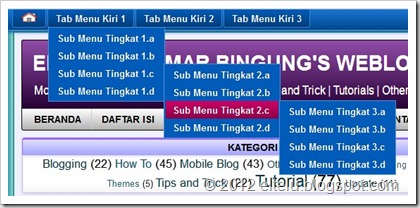
Contoh Tab Menu Horizontal Dengan Sub Menu (Pull Down Menu) Bertingkat Pada Bilah Navbar

Dan selanjutnya apabila Anda mengalami kesulitan dalam mengimplementasikan atau menerapkan teknik tersebut, maka silakan ajukan pertanyaan mengenai kesulitan yang Anda alami dengan cara mengeposkan komentar dalam artikel ini.

Semoga berguna dan bermanfaat.
Salam.

Membuat kotak komentar Facebook Versi 1

TIPS OGAH - Ini adalah tutorial memberi komentar facebook, twitter dan blogger yang menyertakan ketiganya sekaligus, dengan menu tab ketiga rangkaian komentar tersebut, anda bisa lihat gambarnya di bawah.


Demo


ikuti langkah ini ya bro:
1. Login blogger, pilih menu Template >>>> Edit Html
2. oya jangan lupa templatenya [BACKUP YAA] kemudian cari kode [CTRL=F] </head> 
3. Setelah ketemu, tempatkan kode dibawah ini tepat di atasnya.


Keterangan
* Ganti Profile_ID dengan ID profile facebook milik kalian.
* Ganti APP_ID dengan ID Aplikasi facebook milik kalian.
* Ganti API_KEY dengan ID Aplikasi twitter milik kalian.

Catatan
Karena terjadi sedikit kesalahan, ganti kode di bawah ini
<script src='http://platform.twitter.com/anywhere.js?id=API_KEY&v=1'/>

Ganti dengan kode ini
<script src='http://platform.twitter.com/anywhere.js?id=API_KEY&amp;v=1'/>

4. Langkah selanjutnya cari kode <div class='post-footer-line post-footer-line-3'/> atau yang menyerupainya. Gunakan Fungsi CTRL+F untuk memudahkan pencarian
5. Setelah ketemu kodenya, masukkan kode dibawah ini tepat dibawahnya,


Keterangan
1. Angka 10 adalah jumlah komentar yang akan ditampilkan
2. Angka 400 adalah lebar kotak komentar

6. Save dan lihat hasilnya ya  :D
 
Semoga bermanfaat ya Bro jangan lupa tinggalkan komentar :)

Cara Memasang Kotak Komentar Facebook Di Blog Versi 2

TIPS OGAH - Kali ini saya akan membagikan sebuah Tutorial Blog.
Yaitu Cara Memasang Kotak Komentar Facebook Di Blog.  Dan untuk Tutorial Blog lainnya bisa dilihat disini.

Anda bisa melihat gambar komentar facebook di bawah sebelumnya saya juga pernah mengirim KOMENTAR FACEBOOK YANG ELEGAN, coba klik anda bisa bandingkan kedua komentar facebook ini.
Facebook comments box
Komentar Facebook


Cara Memasang Kotak Komentar Facebook Di Blog.

1. Masuk ke akun blog sobat
2. Pilih Template >>>>> Edit HTML [BACKUP DULU YAA]
3. Dengan menggunakan CTRL+ F Cari kode  <div class='comments' id='comments'> dan letakkan kode dibawah ini tepat dibawah kode <div class='comments' id='comments'>
<div class='comments-tab' id='fb-comments' onclick='javascript:commentToggle(&quot;#fb-comments&quot;);' title='Comments made with Facebook'><img class='comments-tab-icon' src='http://static.ak.fbcdn.net/rsrc.php/v1/yH/r/eIpbnVKI9lR.png'/><fb:comments-count expr:href='data:post.url'/> Comments</div><div class='comments-tab inactive-select-tab' id='blogger-comments' onclick='javascript:commentToggle(&quot;#blogger-comments&quot;);' title='Comments from Blogger'><img class='comments-tab-icon' src='http://www.blogger.com/img/icon_logo32.gif'/> <data:post.numComments/> Comments</div><div class='clear'/></div><div class='comments-page' id='fb-comments-page'><b:if cond='data:blog.pageType == &quot;item&quot;'><div id='fb-root'/><fb:comments expr:href='data:post.url' num_posts='2' width='400'/></b:if></div><div class='comments comments-page' id='blogger-comments-page'>
<script src='http://connect.facebook.net/en_US/all.js#xfbml=1'/><script src='http://code.jquery.com/jquery-latest.js'/><meta content='ID Facebook' property='fb:admins'/><script type='text/javascript'>function commentToggle(selectTab) {$(".comments-tab").addClass("inactive-select-tab");$(selectTab).removeClass("inactive-select-tab");$(".comments-page").hide();$(selectTab + "-page").show();}</script><style>.comments-page { background-color: #f2f2f2;}#blogger-comments-page { padding: 0px 5px; display: none;}.comments-tab { float: left; padding: 5px; margin-right: 3px; cursor: pointer; background-color: #f2f2f2;}.comments-tab-icon { height: 14px; width: auto; margin-right: 3px;}.comments-tab:hover { background-color: #eeeeee;}.inactive-select-tab { background-color: #d1d1d1;}</style>
Keterangan :
  • Jika terdapat 2 kode  <div class='comments' id='comments'> , pilih kode yang kedua.
  • Ganti ID FB dengan URL/ID Facebook kalian. 
4. Simpan dan lihat hasilnya

jangan lupa komentar ya bro, :D

Cara Memasang Energy Saver pada Blog

INFO OGAH - Blog anda boleh diletakkan dalam mode energy saver jika anda mahu. Kalau dunia realiti ada Earth Hour untuk menunjukkan sokongan kepada penjimatan tenaga, blog anda pun boleh.:)


Contoh blog apabila diletakkan energy saver seperti gambar di bawah.


Tutorial untuk letakkan energy saver ini seperti berikut.


1. Dari dashboard > design > edit html.
(backup template untuk langkah berjaga²)

2. Dengan menggunakan fungsi Find (ctrl + F), cari kod </head>

3. Copy kod di bawah dan paste SEBELUM kode </head>

<script language='javascript' src='https://sites.google.com/site/pangerantinta/java-script/savetheenvironment.js' type='text/javascript'/>

Contoh:


4. Save dan lihat hasilnya.

Catatan: Anda perlu biarkan selama 1 minit untuk energy saver memulakan operasi.:)

Sumber Utama : http://tutorialuntukblog.blogspot.com/2011/06/energy-saver-untuk-blog-anda.html
p/s: Original code : www.onlineleaf.com/

Membuat Link Membesar Saat disentuh Kursor

INFO OGAH - Cara Membuat Link Membesar Saat disentuh Kursor :
  • Masuk ke akun blogger sobat.
  • Pilih Template > Edit HTML. [BACKUP DULU YAA]
  • Ceklis / Centang Expand Widget Template.
  • Cari kode a:hover { 
  • Ganti kode font-size dengan ukuran yang lebih besar.
    Contoh :
    a:hover {
    color:#d2691e;
    font-size:10px;
    font-style:italic;
    cursor:wait;
    }
    ganti dengan
    a:hover {
    color:#d2691e;
    font-size:19px;
    font-style:italic;
    cursor:wait;
    }
  • Terakhir klik Simpan Template.

Membuat Efek Daun Berjatuhan di Blog

INFO OGAH - Seperti halnya Memberi Efek Hujan Salju di Blog, efek daun jatuh ini juga menambah daya tarik buat pengunjung blog, trik ini menggunakan kode javascript, jadi sedikit memperberat loading blog.
Sebaiknya jangan tambahkan efek ini kalau di blog sobat sudah menggunakan efek video slide, pemutar music mp3 online atau penggunaan script animasi yang lain. Jadi pertimbangkan baik-baik sebelum menggunakan sebuah efek javascript.


Berikut Cara Membuat Efek Daun Berjatuhan :

  • Login ke dashboard blogger anda.
  • Klik Template >  Edit HTML.
  • [BACKUP DULU YAA] Lalu klik Proceed dan centang Expand widget template.
  • Cari kode </head>  pada template dengan menggunakan Ctrl+F.
  •  Copy kode javascript dibawah ini dan letakkan tepat diatas kode </head>.
    <script src='http://wadah-tutorial.googlecode.com/files/leaf.js' type='text/javascript'/>
  • Save template anda dan lihat hasilnya.

Membuat Text Area dengan Tombol Highlight All

Highlight All Image
INFO OGAH - Tutorial kali ini saya akan coba berbagi tentang cara Membuat Text Area dengan tombol Highlight All. Dengan menggunakan Highlight All akan lebih memudahkan mengcopy kalimat/kode script yang ada di dalam text area.


Untuk membuatnya cukup mudah, silahkan copy kode dibawah ini :


<div>
<form name="copy">
<div align="center">
<input onclick="javascript:this.form.txt.focus();this.form.txt.select();" type="button" value="Highlight All" /> </div>
<div align="center">
<textarea cols="20" name="txt" rows="4" style="height: 80px; width: 180px;" wrap="VIRTUAL">&lt;a href="http://wadahtutorial.blogspot.com/" rel="dofollow" target="_blank"&gt;Tutorial Blog&lt;/a&gt;</textarea></div>
</form>
</div>
Silahkan ganti tulisan yang berwarna biru dengan tulisan/ kode script yang anda inginkan. hasilnya akan seperti dibawah ini :


Sekian penjelasan singkat mengenai cara Membuat Text Area dengan tombol Highlight All.

Kode Warna untuk Blog


HTML Warna
INFO OGAH - Dalam entri ini saya ingin berbagi kode HTML warna bagi tementemen yang sedang mencari kode-kode HTML warna tersebut :
Untuk tabel yang pertama saya menydiakan kode HTML warna dasar :
Primary/Main/Basic Colors
0000000000330000660000990000CC0000FF
0033000033330033660033990033CC0033FF
0066000066330066660066990066CC0066FF
0099000099330099660099990099CC0099FF
00CC0000CC3300CC6600CC9900CCCC00CCFF
00FF0000FF3300FF6600FF9900FFCC00FFFF
3300003300333300663300993300CC3300FF
3333003333333333663333993333CC3333FF
3366003366333366663366993366CC3366FF
3399003399333399663399993399CC3399FF
33CC0033CC3333CC6633CC9933CCCC33CCFF
33FF0033FF3333FF6633FF9933FFCC33FFFF
6600006600336600666600996600CC6600FF
6633006633336633666633996633CC6633FF
6666006666336666666666996666CC6666FF
6699006699336699666699996699CC6699FF
66CC0066CC3366CC6666CC9966CCCC66CCFF
66FF0066FF3366FF6666FF9966FFCC66FFFF
9900009900339900669900999900CC9900FF
9933009933339933669933999933CC9933FF
9966009966339966669966999966CC9966FF
9999009999339999669999999999CC9999FF
99CC0099CC3399CC6699CC9999CCCC99CCFF
99FF0099FF3399FF6699FF9999FFCC99FFFF
CC0000CC0033CC0066CC0099CC00CCCC00FF
CC3300CC3333CC3366CC3399CC33CCCC33FF
CC6600CC6633CC6666CC6699CC66CCCC66FF
CC9900CC9933CC9966CC9999CC99CCCC99FF
CCCC00CCCC33CCCC66CCCC99CCCCCCCCCCFF
CCFF00CCFF33CCFF66CCFF99CCFFCCCCFFFF
FF0000FF0033FF0066FF0099FF00CCFF00FF
FF3300FF3333FF3366FF3399FF33CCFF33FF
FF6600FF6633FF6666FF6699FF66CCFF66FF
FF9900FF9933FF9966FF9999FF99CCFF99FF
FFCC00FFCC33FFCC66FFCC99FFCCCCFFCCFF
FFFF00FFFF33FFFF66FFFF99FFFFCCFFFFFF


Untuk tabel yang kedua saya menyediakan kode HTML warna mix atau Bahasa Indonesianya campuran, monggo :
Secondary/Mixed/Pastel Colors
FF4848FF68DDFF62B0FE67EBE469FE
D568FD
9669FE
FF7575FF79E1FF73B9FE67EBE77AFE
D97BFD
A27AFE
FF8A8AFF86E3FF86C2FE8BF0EA8DFEDD88FDAD8BFE
FF9797FF97E8FF97CBFE98F1ED9EFEE29BFDB89AFE
FFA8A8FFACECFFA8D3FEA9F3EFA9FEE7A9FEC4ABFE
FFBBBBFFACECFFBBDDFFBBF7F2BCFEEDBEFED0BCFE
FFCECEFFC8F2FFC8E3FFCAF9F5CAFFF0CBFEDDCEFF
FFDFDFFFDFF8FFDFEFFFDBFBF9D9FFF4DCFEE6DBFF
FFECECFFEEFBFFECF5FFEEFDFDF2FFFAECFFF1ECFF
FFF2F2FFFEFBFFF9FCFFF9FEFFFDFFFDF9FFFBF9FF
800080
872187
9A03FE
892EE4
3923D6
2966B8
23819C
BF00BF
BC2EBC
A827FE
9B4EE9
6755E3
2F74D0
2897B7
DB00DB
D54FD5
B445FE
A55FEB
8678E9
4985D6
2FAACE
F900F9
DD75DD
BD5CFE
AE70ED
9588EC
6094DB
44B4D5
FF4AFFDD75DDC269FE
AE70ED
A095EE7BA7E157BCD9
FF86FFE697E6CD85FEC79BF2B0A7F18EB4E67BCAE1
FFA4FFEAA6EAD698FECEA8F4BCB4F3A9C5EB8CD1E6
FFBBFFEEBBEEDFB0FFDBBFF7CBC5F5BAD0EFA5DBEB
FFCEFFF0C4F0E8C6FFE1CAF9D7D1F8CEDEF4B8E2EF
FFDFFFF4D2F4EFD7FFEDDFFBE3E0FAE0EAF8C9EAF3
FFECFFF4D2F4F9EEFFF5EEFDEFEDFCEAF1FBDBF0F7
FFF9FFFDF9FDFEFDFFFEFDFFF7F5FEF8FBFEEAF7FB
5757FF
62A9FF
62D0FF06DCFB01FCEF03EBA601F33E
6A6AFF
75B4FF
75D6FF24E0FB1FFEF303F3AB0AFE47
7979FF
86BCFF8ADCFF3DE4FC5FFEF733FDC04BFE78
8C8CFF99C7FF99E0FF63E9FC74FEF862FDCE72FE95
9999FF99C7FFA8E4FF75ECFD92FEF97DFDD78BFEA8
AAAAFFA8CFFFBBEBFF8CEFFDA5FEFA8FFEDDA3FEBA
BBBBFFBBDAFFCEF0FFACF3FDB5FFFCA5FEE3B5FFC8
CACAFFD0E6FFD9F3FFC0F7FECEFFFDBEFEEBCAFFD8
E1E1FFDBEBFFECFAFFC0F7FEE1FFFEBDFFEAEAFFEF
EEEEFFECF4FFF9FDFFE6FCFFF2FFFECFFEF0EAFFEF
F9F9FFF9FCFFFDFEFFF9FEFFFDFFFFF7FFFDF9FFFB
1FCB4A59955C48FB0D2DC80059DF009D9D00B6BA18
27DE556CA87079FC4E32DF0061F200C8C800CDD11B
4AE37180B58489FC6336F20066FF00DFDF00DFE32D
7CEB9893BF9699FD7752FF2095FF4FFFFFAAEDEF85
93EEAAA6CAA9AAFD8E6FFF44ABFF73FFFF84EEF093
A4F0B7B4D1B6BAFEA38FFF6FC0FF97FFFF99F2F4B3
BDF4CBC9DECBCAFEB8A5FF8AD1FFB3FFFFB5F5F7C4
D6F8DEDBEADCDDFED1B3FF99DFFFCAFFFFC8F7F9D0
E3FBE9E9F1EAEAFEE2D2FFC4E8FFD9FFFFD7FAFBDF
E3FBE9F3F8F4F1FEEDE7FFDFF2FFEAFFFFE3FCFCE9
FAFEFBFBFDFBFDFFFDF5FFF2FAFFF7FFFFFDFDFDF0
BABA21C8B400DFA800DB9900FFB428FF9331FF800D
E0E04ED9C400F9BB00EAA400FFBF48FFA04AFF9C42
E6E671E6CE00FFCB2FFFB60BFFC65BFFAB60FFAC62
EAEA8AF7DE00FFD34FFFBE28FFCE73FFBB7DFFBD82
EEEEA2FFE920FFDD75FFC848FFD586FFC48EFFC895
F1F1B1FFF06AFFE699FFD062FFDEA2FFCFA4FFCEA2
F4F4BFFFF284FFECB0FFE099FFE6B5FFD9B7FFD7B3
F7F7CEFFF7B7FFF1C6FFEAB7FFEAC4FFE1C6FFE2C8
F9F9DDFFF9CEFFF5D7FFF2D2FFF2D9FFEBD9FFE6D0
FBFBE8FFFBDFFFFAEAFFF9EAFFF7E6FFF4EAFFF1E6
FEFEFAFFFEF7FFFDF7FFFDF9FFFDF9FFFEFDFFF9F4
D1D17AC0A545
C27E3A
C47557
B05F3C
C17753
B96F6F
D7D78ACEB86CC98A4B
CB876D
C06A45
C98767
C48484
DBDB97D6C485D19C67D29680
C87C5B
D0977B
C88E8E
E1E1A8DECF9CDAAF85DAA794CF8D72DAAC96D1A0A0
E9E9BEE3D6AADDB791DFB4A4D69E87E0BBA9D7ACAC
EEEECEEADFBFE4C6A7E6C5B9DEB19EE8CCBFDDB9B9
E9E9C0EDE4C9E9D0B6EBD0C7E4C0B1ECD5CAE6CCCC
EEEECEEFE7CFEEDCC8F0DCD5EACDC1F0DDD5ECD9D9
F1F1D6F5EFE0F2E4D5F5E7E2F0DDD5F5E8E2F3E7E7
F5F5E2F9F5ECF9F3ECF9EFECF5E8E2FAF2EFF8F1F1
FDFDF9FDFCF9FCF9F5FDFAF9FDFAF9FCF7F5FDFBFB
F70000
B9264F
990099
74138C
0000CE
1F88A7
4A9586
FF2626
D73E68
B300B3
8D18AB
5B5BFF"
25A0C5
5EAE9E
FF5353DD597DCA00CA
A41CC6
7373FF
29AFD674BAAC
FF7373E37795D900D9BA21E08282FF4FBDDD8DC7BB
FF8E8EE994ABFF2DFFCB59E89191FF67C7E2A5D3CA
FFA4A4EDA9BCF206FFCB59E8A8A8FF8ED6EAC0E0DA
FFB5B5F0B9C8FF7DFFD881EDB7B7FFA6DEEECFE7E2
FFC8C8F4CAD6FFA8FFEFCDF8C6C6FFC0E7F3DCEDEA
FFEAEAF8DAE2FFC4FFEFCDF8DBDBFFD8F0F8E7F3F1
FFEAEAFAE7ECFFE3FFF8E9FCEEEEFFEFF9FCF2F9F8
FFFDFDFEFAFBFFFDFFFFFFFFFDFDFFFAFDFEF7FBFA